

 Forum
Forum
 Użytkownicy
 Kalendarz
 Dodatki SourceMod






Dlaczego notepad++ ?
Jest kilka powodów :
- Nie muli przy 8k linijek (tak jak np. amxx-studio)
- Pozwala używać polskich znaków bez żadnego include
- Wygodny
- Posiada wiele przydatnych funkcji
- Instalacja programu↵
- Ustawianie stylu↵
- Kolory składni na standardowym stylu↵
- Styl do programowania↵
- Styl jak AMXX Studio / Pawn Studio↵
- Powiązanie plików *.sma i *.inc↵
- TextFX Auto poprawianie tabulacji↵
- Kompilacja pluginów↵
- Auto podpowiadanie składni↵
- Używane polskich znaków↵
Instalacja programu: ⇑
- Na początek musimy oczywiście ściągnąć notepad++
Oficjalna strona programu
obecnie najnowsza wersja to v5.9.3
proponuje ściągnąć
Notepad++ v5.9.3 Installer
- Instalacja jest bardzo prosta jedynie należy uważać aby
podczas instalacji ta opcja była odznaczona


Styl: ⇑
Standardowy styl notepad++ dla mnie średnio nadaje się do programowania pokaże jak go zmienić

- W górnym menu programu wybieramy ustawienia a potem konfigurator stylów
- W nowym oknie możemy wybrać jeden z dostępnych styli
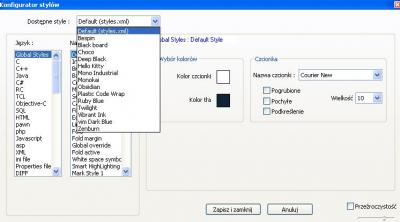
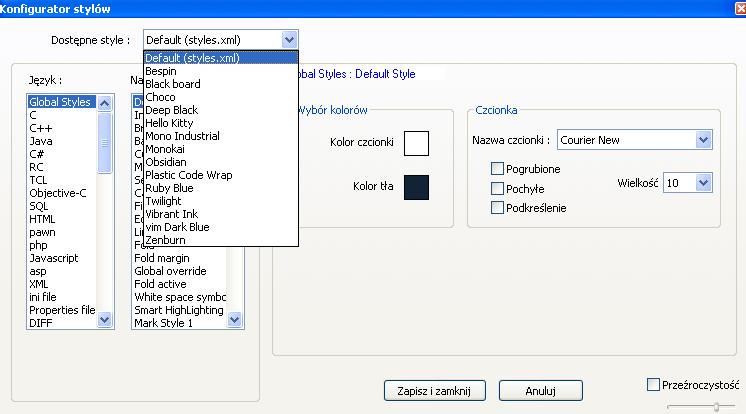
Kolory składni na standardowym stylu: ⇑
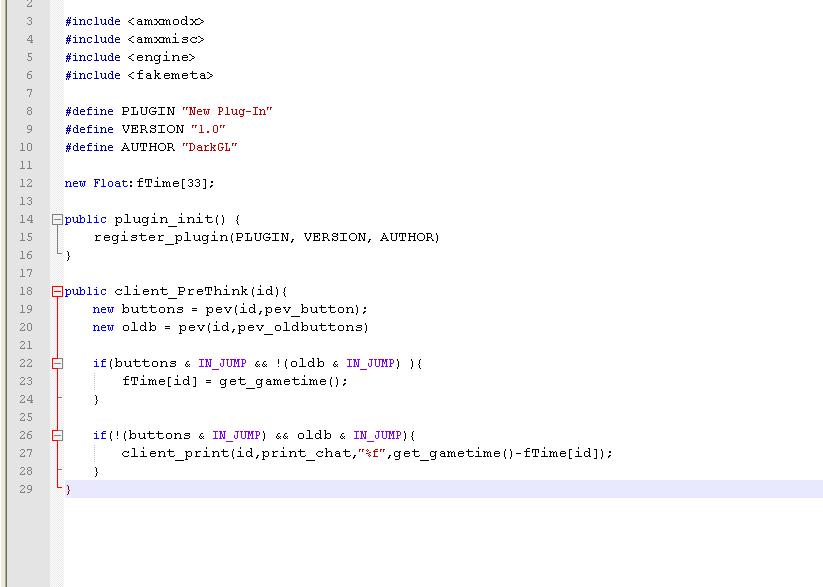
Jeśli chcemy pisać na standardowym stylu notepad++ możemy wgrać 1 plik dzięki któremu składnia będzie kolorowana wygląda to tak
- Ściągamy ten plik
 userDefineLang.rar 5,94 KB 2708 Ilość pobrań
- W eksploratorze windows wpisujemy
%appdata%\Notepad++
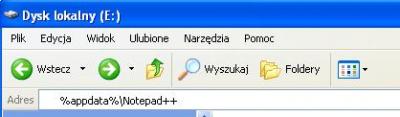
- Kopiujemy 1 plik (userDefineLang.xml) z rozpakowanego archiwum które ściągnęliśmy przed chwilą do folderu który się nam otworzył
Styl do programowania: ⇑
- Ściągamy ten plik
pawnIntegrated.rar 20,71 KB 3707 Ilość pobrań
- W eksploratorze windows wpisujemy
%appdata%\Notepad++
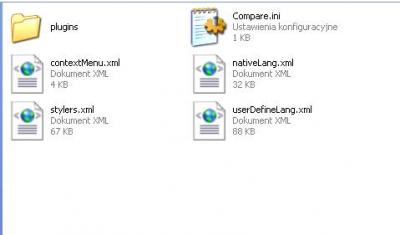
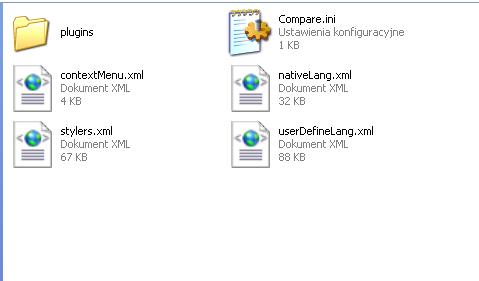
- Kopiujemy 2 pliki z rozpakowanego archiwum które ściągnęliśmy przed chwilą do folderu który się nam otworzył ma to wyglądać tak
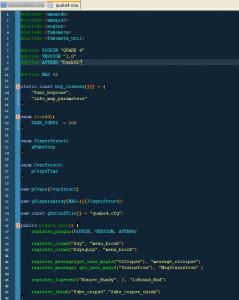
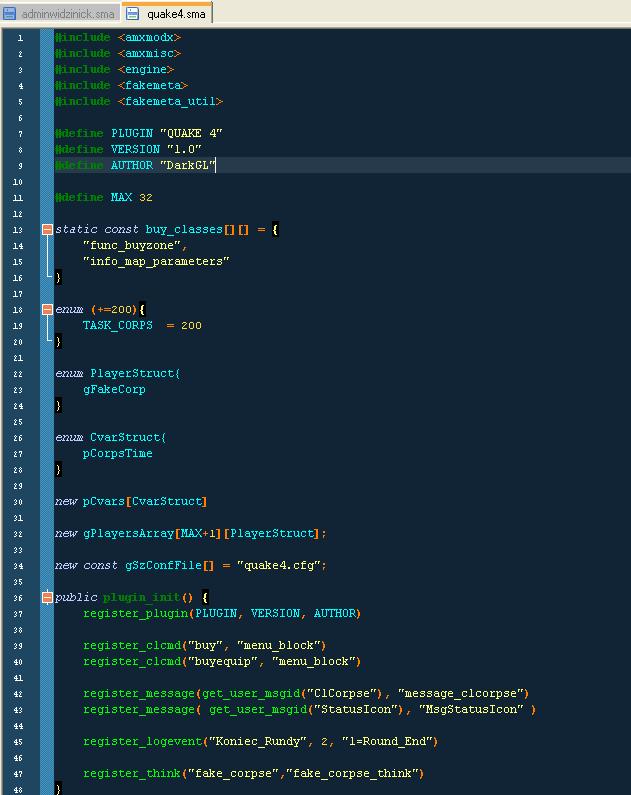
- Tak wygląda plik sma po otwarciu
według mnie dużo czytelniej
Styl jak AMXX Studio / Pawn Studio: ⇑
Dla osób które przyzwyczaiły się do AMXX Studio / Pawn Studio polecam ten styl kolory są te same jak w tych programach ;]
- Ściągamy ten plik
 userDefineLang.zip 15,53 KB 1276 Ilość pobrań
- W eksploratorze windows wpisujemy
%appdata%\Notepad++
- Kopiujemy 1 plik (userDefineLang.xml) z rozpakowanego archiwum które ściągnęliśmy przed chwilą do folderu który się nam otworzył
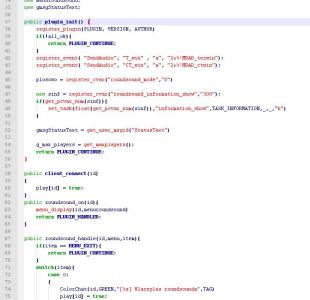
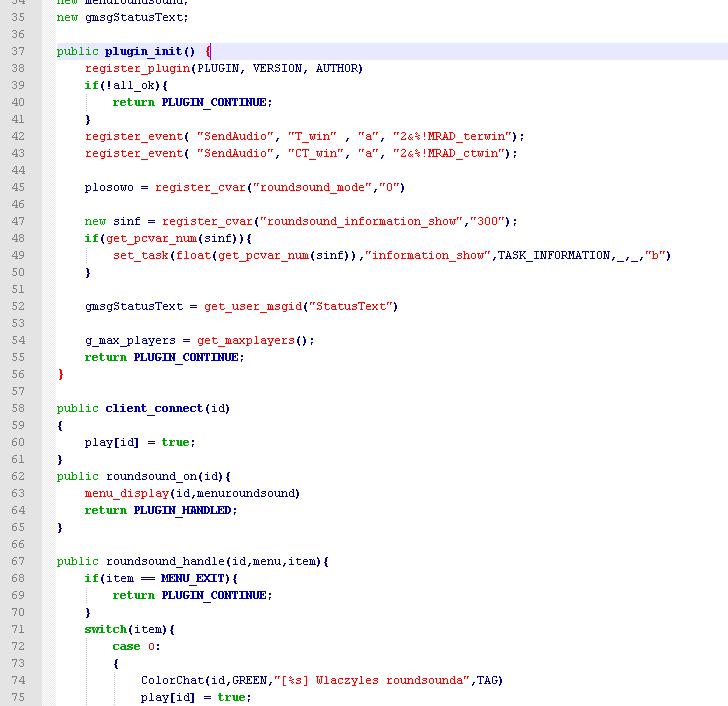
Wygląda to tak
Powiązanie plików: ⇑
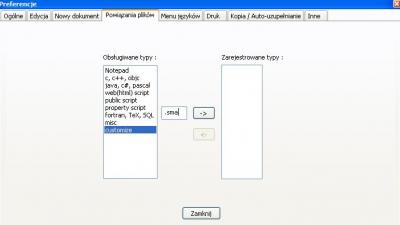
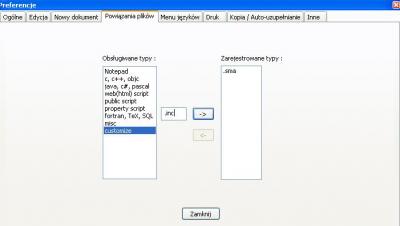
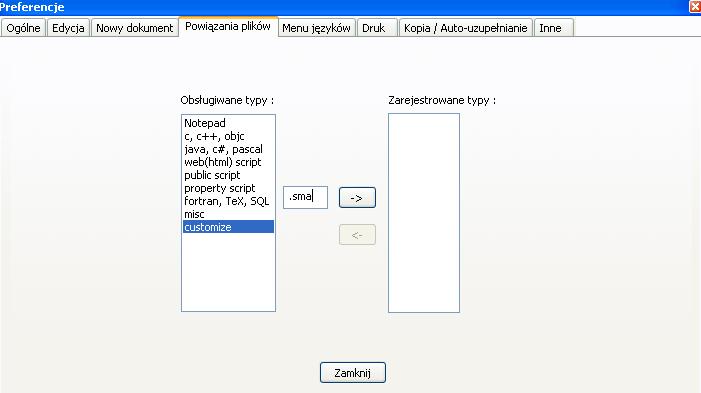
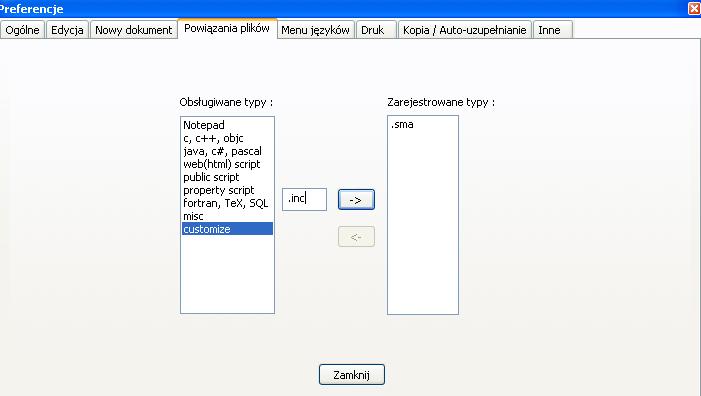
- Włączamy teraz notepad++ z górnego menu wybieramy Ustawienia->Preferencje potem wybieramy zakładkę Powiązanie plików wybieramy customize następnie dodajemy pliki sma i inc o tak
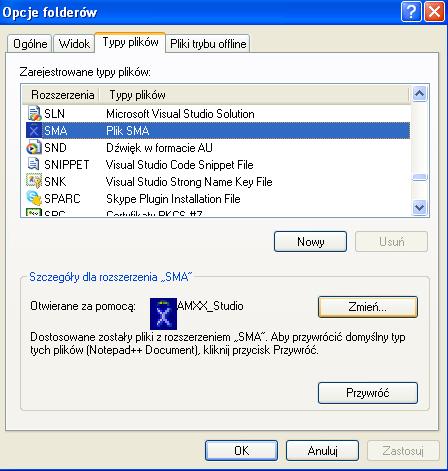
- Punkt dla osób które podczas robienia rzeczy w podpunkcie wyżej miały zainstalowane na komputerze AMXX Studio lub PAWN Studio
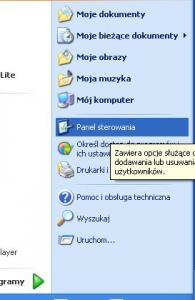
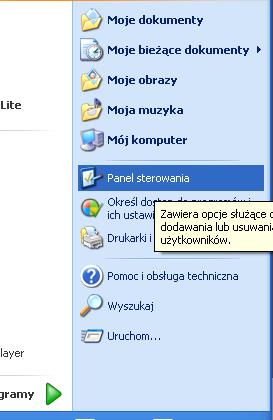
- Wchodzimy w panel sterowania
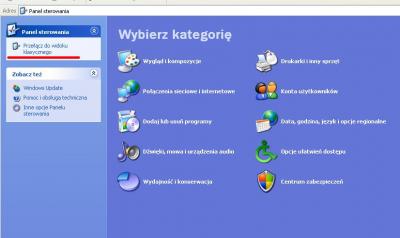
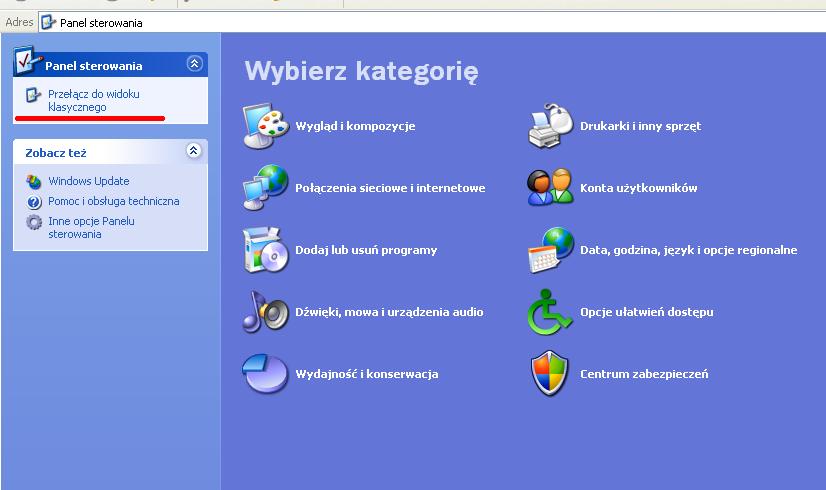
- Przełączamy do widoku klasycznego
- Klikamy dwa razy na "opcje folderów"
- W nowym oknie wybieramy zakładkę "Typy plików"
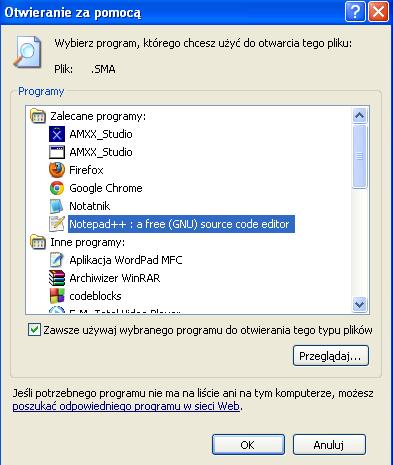
- Znajdujemy rozszerzenie .sma i klikamy zamień (jeśli nie znajdziemy to po prostu klikamy nowy i dodajemy
 )
)
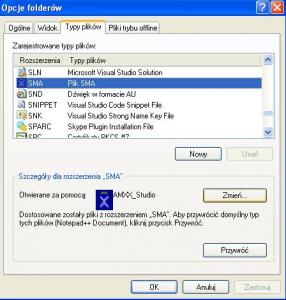
- Znajdujemy na liście notepad++ i klikamy ok
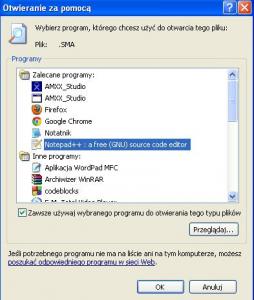
- Powtarzamy dwa punkty powyżej dla rozszerzenia .inc (zamiast sma szukamy inc )
TextFX Auto poprawianie tabulacji: ⇑
W AMXX Studio i Pawn Studio mieliśmy bardzo przydatną funkcje poprawiania tabulacji kodu (tools->indenter) w notepad++ też możemy ją mieć i to nawet lepiej działającą.
- Wchodzimy tutaj
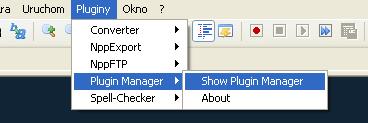
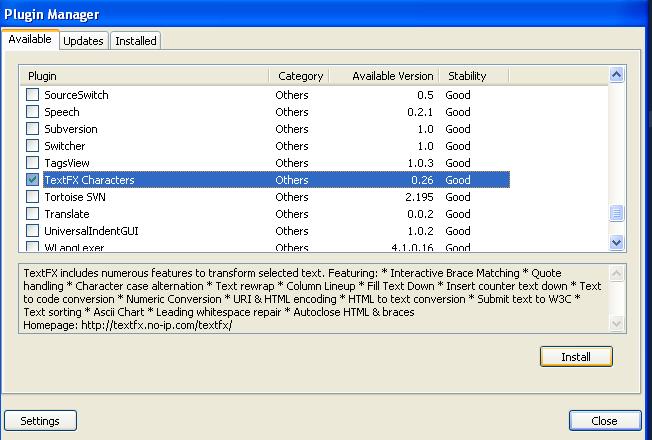
- W zakładce "Available" znajdujemy "TextFX Characters" i instalujemy
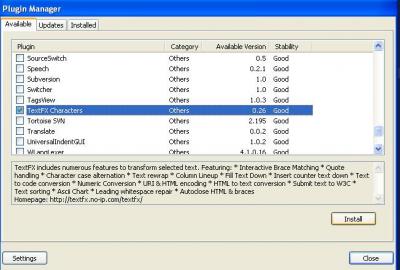
będzie potrzebny restart notepad++
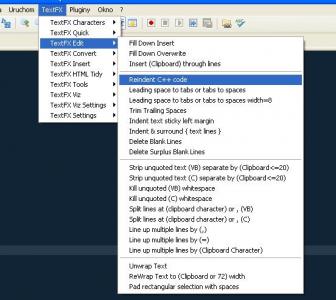
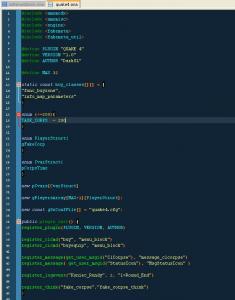
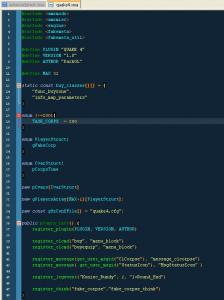
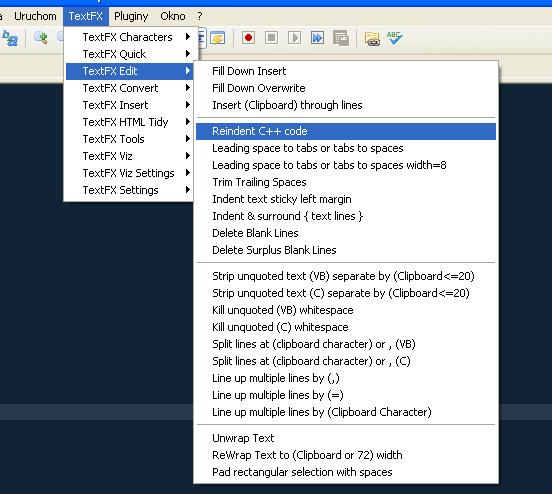
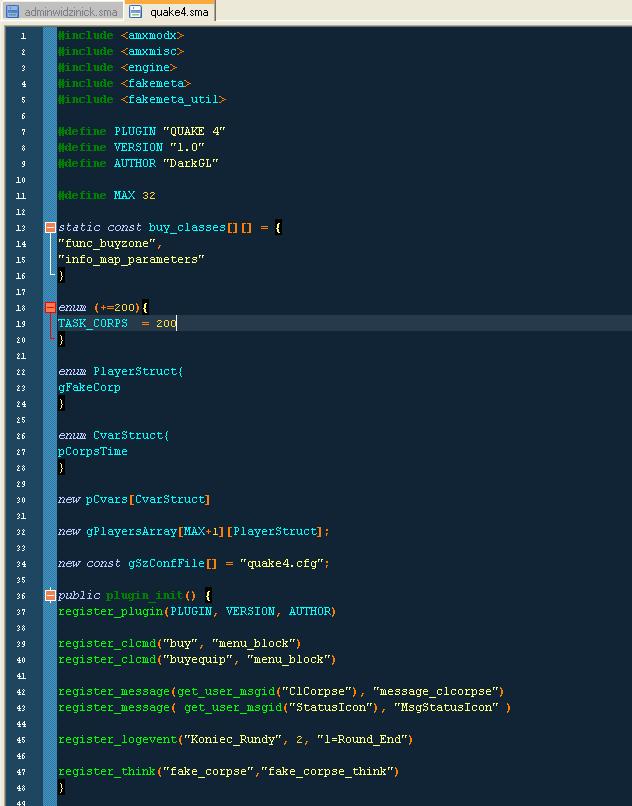
- Po restarcie w górnym menu widzimy nową zakładkę "TextFX" ma ona bardzo wiele opcji (polecam się pobawić ) ale interesuje nas tylko jedna "Reindent C++ code" która jest w "TextFX Edit" jej użycie mając otwarty plik sma powoduje uporządkowanie kodu.
Przed:
Po:

Kompilacja pluginów: ⇑
Notepad++ pozwala też na ustawienie sobie kompilacji pluginu pod klawisz
- Wchodzimy tutaj
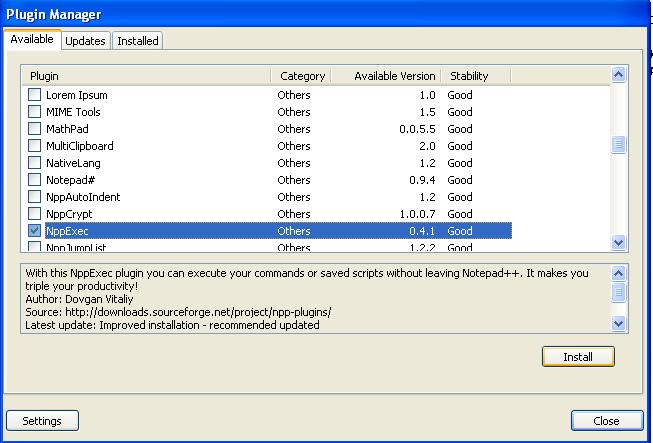
- W zakładce "Available" znajdujemy "NppExec" i instalujemy
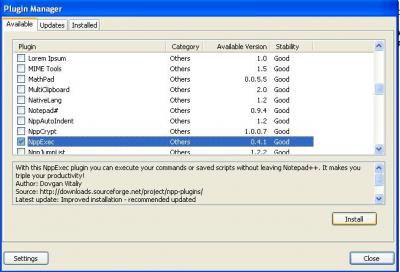
będzie potrzebny restart notepad++
- Po restarcie wchodzimy w opcje Pluginy -> NppExec -> Execute
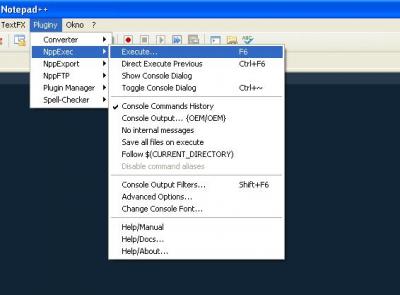
- W oknie które nam się pojawi wklejamy taki kod
cd $(CURRENT_DIRECTORY)
			"E:\Documents and Settings\DarkaGL\Pulpit\compiler\amxxpc.exe" "$(FILE_NAME)"
oczywiście zamiast "E:\Documents and Settings\DarkaGL\Pulpit\compiler\amxxpc.exe" podajemy własną ścieżkę do pliku amxxpc.exe
radzę poczytać o kompilacji lokalnej http://amxx.pl/topic...ilowac-pluginy/
Klikamy save i nadajemy nazwę "AMXX Compiler"
- Wchodzimy teraz w Pluginy -> NppExec -> Advanced Options
- Pokaże się nam nowe okno w Item Name wpisujemy "AMXX Compiler"
a w Associated Scripts wybieramy AMXX Compiler (chyba że ustawiliśmy inna nazwę w punkcie wyżej )
- Klikamy Add/Modify i OK
- Restartujemy Notepad++
- Po restarcie wchodzimy w Ustawienia -> Skróty Klawiszowe
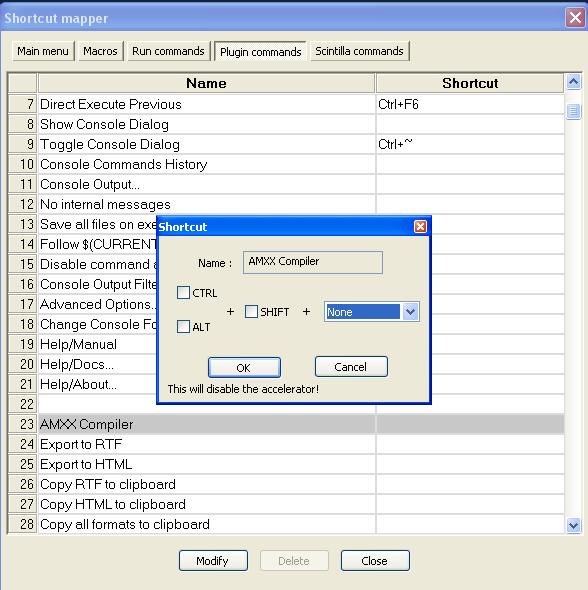
- W zakładce Plugin commands znajdujemy AMXX Compiler i klikamy na niego 2 razy
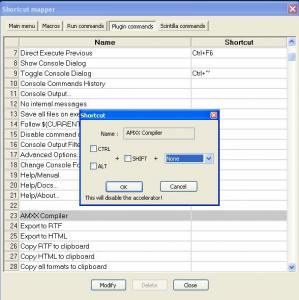
- Otworzy się nam nowe okno w którym ustawiamy pod jakim klawiszem mamy kompilacje ja wybrałem F9
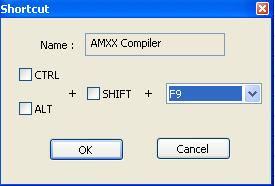
możemy oczywiście jaki chcemy
- Klikamy OK a potem Close i to wszystko kompilacja jest już pod wybranym klawiszem

Auto podpowiadanie składni: ⇑
- Ściągamy ten plik
autocomplete.rar 36,76 KB 1725 Ilość pobrań
- Wchodzimy do
Program Files\Notepad++\plugins\APIs
i kopiujemy do tego folderu rozpakowane pliki ze ściągniętego archiwum
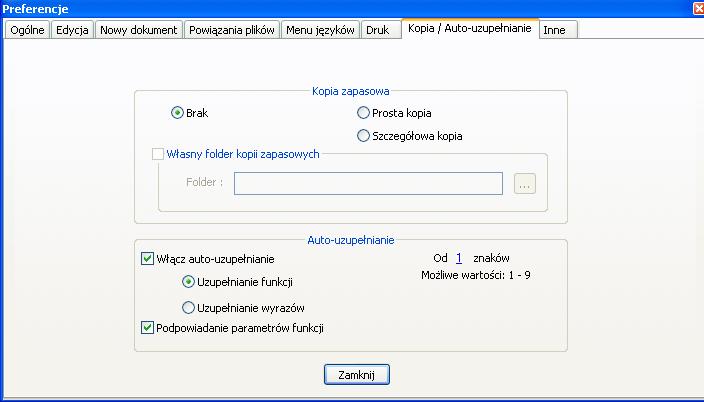
- Otwieramy Notepad++. Ustawienia -> Preferencje -> Zakładka Kopia/Auto-uzupełnianie
- Zaznaczamy "Włącz auto-uzupełnianie" możemy też zaznaczyć podpowiadanie parametrów funkcji , w prawym górnym rogu widzimy od ... znaków podajemy tutaj liczbę znaków od kiedy notepad++ ma podpowiadać nazwę
U mnie wygląda to tak
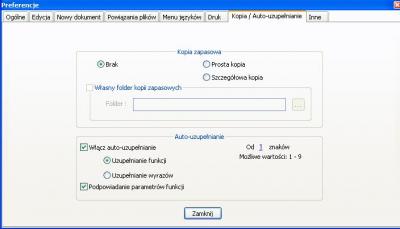
- Po ustawieniu wszystkiego klikamy Zamknij gotowe !
A tak wygląda podpowiadanie nazwy funkcji


Używane polskich znaków: ⇑
Aby używać polskich znaków w pluginie należy
- Otworzyć plik sma
- W górnym menu wybrać zakładkę Format
- Wybrać "Koduj w UTF-8 (bez BOM)" lub "Konwertuj na format UTF-8 bez BOM"
- Zapisać plik i to tyle kompilujemy normalnie.